电脑屏幕发白且带触控功能?故障排查与解决方案全指南
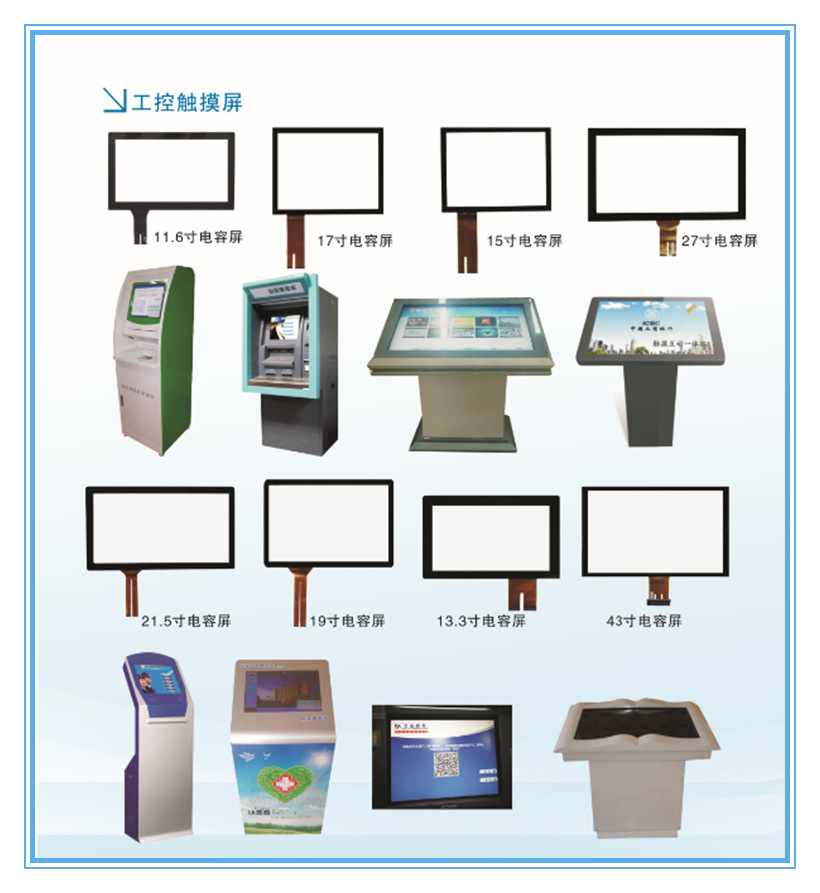
当你的电脑屏幕出现发白现象,且设备带有触控功能时,问题可能源于显示设置、硬件故障或驱动冲突。本文将从软件到硬件,为你提供系统性的排查与解决方法。
一、先判断“发白”的类型
- 整体泛白(像蒙了一层雾):常见于亮度/对比度设置异常、显卡驱动错误或屏幕老化。
- 局部发白(白斑、云斑):多为屏幕背光模组问题,如导光板受损或进液。
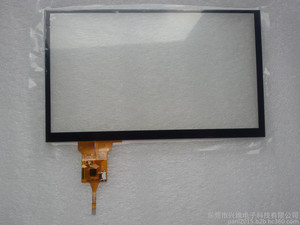
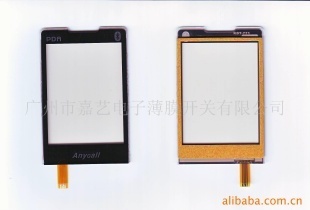
- 触控区域发白(按下后更明显):往往是触控层压合不良或排线受压,属于硬件故障。
二、针对触控产品的基础排查
第一步:解除触控干扰
- 断开所有外接设备(触控笔、键盘、鼠标),仅用笔记本自带触控板操作。
- 若屏幕为外接触控显示器,尝试更换视频线(HDMI/DP/Type-C)并检查触控USB线是否插紧。
第二步:调整显示设置
- Windows系统:桌面右键 → 显示设置 → 亮度与色彩,关闭“夜间模式”和“HDR”,将亮度调至50%测试。
- macOS系统:系统设置 → 显示器,关闭“原彩显示”和“自动亮度调节”,检查色彩描述文件是否为默认。
- 触控校准:Windows搜索“校准”,打开“校准笔和触控输入的屏幕”,按提示重置校准数据。
第三步:更新或回滚驱动
- 显卡驱动:设备管理器 → 显示适配器 → 右键更新驱动;若问题出现在更新后,选择“回滚驱动”。
- 触控驱动:设备管理器 → 人体学接口设备 → 找到“符合HID标准的触摸屏”,右键卸载后重启,让系统自动重装。
三、硬件故障的典型特征与处理
| 现象 | 可能原因 | 应对措施 |
|------|----------|----------|
| 开机Logo阶段就发白 | 屏幕本身或排线故障 | 外接显示器测试;若外接正常,送修屏幕 |
| 白斑随按压位置变化 | 触控层压合脱胶 | 需专业贴合修复,不建议自行拆解 |
| 发白区域伴随触控漂移 | 触控排线松动或损坏 | 检查排线接口,重新插拔;损坏则更换 |
| 仅在使用触控后发白 | 电磁干扰或静电积累 | 关机拔电源,长按电源键30秒释放静电 |
四、触控设备的特殊注意事项
- 避免使用含酒精的清洁剂直接喷洒屏幕,液体渗入触控层会导致白斑和触控失灵。建议用微湿的超细纤维布轻轻擦拭。
- 触控屏贴膜需谨慎:劣质贴膜可能影响触控灵敏度,且撕除时易拉伤触控层。
- 长期高亮度使用会加速触控层老化,建议开启自动亮度或保持在70%以下。
五、何时需要送修?
如果完成以上软件排查(即排除设置、驱动问题)后发白依旧,且符合以下任一情况,请停止自行处理:
- 屏幕出现明显亮线或暗斑并存;
- 触控功能完全失效或出现规律性乱点;
- 发白区域在关机状态下依然可见(自备手电筒斜照观察)。
****:触控设备的屏幕发白,先软后硬是最稳妥的策略。优先检查亮度、夜间模式与HDR设置,再排查驱动与触控校准,若问题定位于物理层,及时送修以避免二次损伤。保留好购买凭证,多数品牌对屏幕和触控模组提供1-2年保修。
如若转载,请注明出处:http://www.mzjluhh.com/product/64.html
更新时间:2026-11-21 13:44:01